
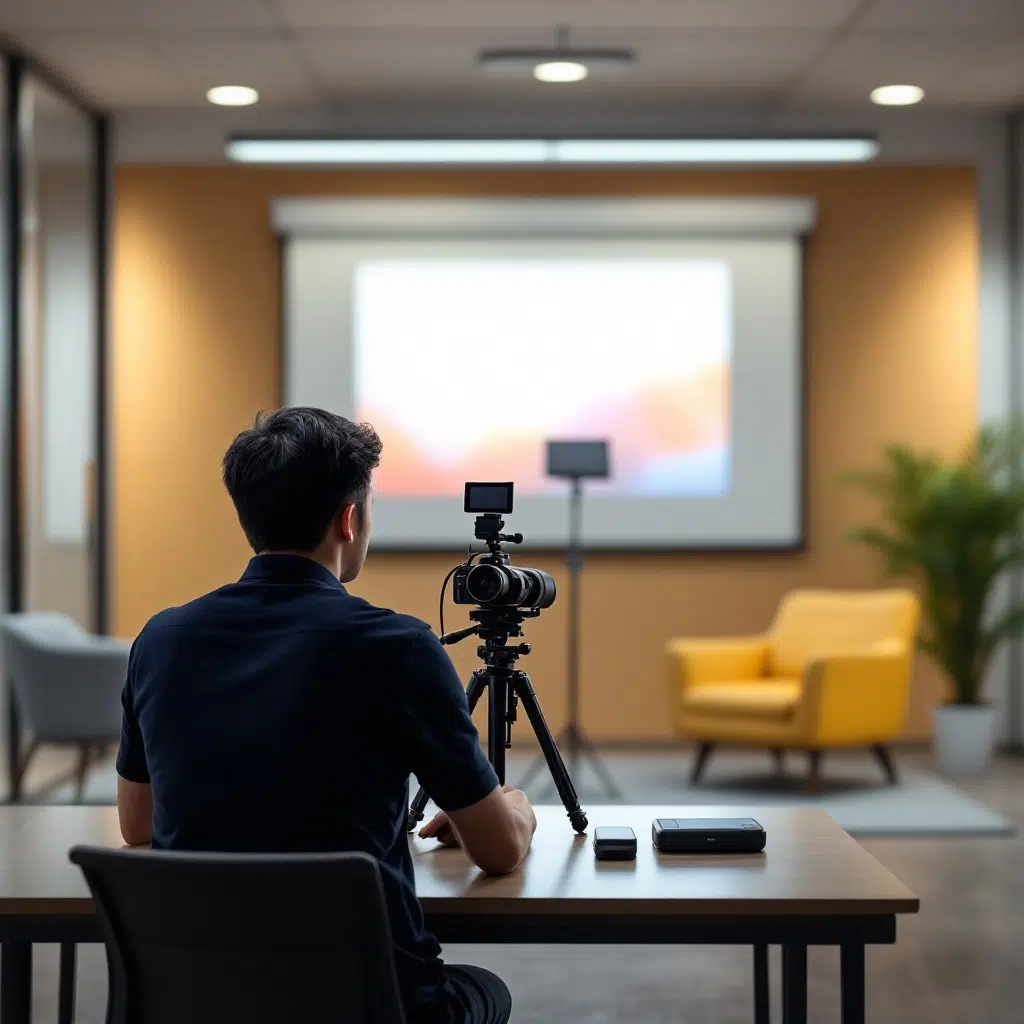
拍攝前的基本評估:你的分享會是什麼規模?
選擇方案前,先確認以下五個維度:
- 場地類型:會議室、開放辦公區、小型演講廳?空間影響收音和佈光選擇。
- 講師人數:單一主講人、多位輪替、還是圓桌討論?
- 是否有簡報畫面:需要錄進影片的投影片會讓後製複雜度明顯提升。
- 錄影用途:純內部存檔、知識庫供全員檢索、還是未來剪成對外教材?
- 上架頻率:每月一場還是每週都有?頻率影響是否值得投資固定設備。
確認這五個維度後,再對照下方三種方案,選擇最符合投入產出比的做法。
方案一:手機或筆電內建攝影機 DIY 錄影
費用定位
幾乎零額外支出。只需現有設備加上穩定的手機腳架;若要提升音質,可加購 USB 小型麥克風,整體器材成本可控制在數千元以內。
優點
- 門檻最低:現有設備直接上手,無需採購流程。
- 操作簡單:HR 或主辦自行架設,無需技術背景。
- 適合試水溫:先累積幾場確認團隊有意願整理影片後,再升級設備。
限制
- 音質是最大瓶頸:內建全向麥克風容易收到空調噪音,距離超過 2 公尺後人聲清晰度明顯下降。
- 無法同步錄製簡報畫面:若要把投影片和講師同框,後製疊合操作複雜。
- 長場次易掉電或過熱:超過 1 小時的分享,手機可能因過熱停止錄影,需備用電源。
適用場景
15 人以下非正式分享、讀書會、小組 Retro;錄影目的以「有留底就好」為主;場次頻率高但每場找外部協助不切實際的情況。
方案二:企業自建半固定式錄影配置
費用定位
一次性器材投資,適合中長期規劃。基本配置包含固定式相機、無線領夾麥克風、小型補光燈與錄影用筆電。整體建置費用依品牌與規格差異顯著,建議先租借攝影器材試用後再決定採購規格。場次多但不想一次採購的團隊,也可考慮音控器材租借搭配自有攝影設備的混合模式。
優點
- 音質明顯提升:無線領夾麥克風直接收取人聲,是從「堪用」到「好聽」最關鍵的升級。
- 可錄製簡報畫面:透過 HDMI 錄影機(如 Blackmagic Quad HDMI Recorder)接收投影機訊號,同步錄製投影畫面,後製時再合成雙畫面。
- 流程標準化:建立固定 SOP 後,IT 或行政人員按步驟操作即可。
- 長期 CP 值高:每月超過 4 場的企業,自建配置的年均成本往往低於頻繁外包。
限制
- 前期學習曲線:無線麥克風配對、錄影軟體設定等,需 1-2 名內部人員學習,首次建置通常需 1-2 個半天測試。
- 設備維護責任在內部:電池充電、韌體更新、線材管理都需要有人負責,人員異動可能出現斷層。
- 仍需後製時間:錄製完成不等於可直接上架,仍需基本剪輯才適合知識庫呈現。
適用場景
有固定錄影需求(每月 4 場以上)的中大型企業;有 IT 或 AV 負責人可承接日常維護;場地相對固定(如企業內部培訓教室);希望長期累積知識庫但不需高規格製作的組織。
方案三:委外專業影像團隊製作
費用定位
依場次規模、人力與後製需求而定,歡迎聯繫我們取得正式報價。外包費用高於自辦,但換來的是專業音質、多機位畫面與交件後可直接上架的完整後製成品,不需佔用內部人力。
優點
- 音影品質最高:專業團隊使用 MIPRO ACT-32T 無線麥克風搭配 ZOOM F4 混音機,人聲清晰度和環境噪音隔離效果遠超消費級設備。
- 多機位同步:搭配 Blackmagic ATEM Television Studio HD8 ISO 導播切換器,可同時收錄講師特寫、全場景及簡報畫面。
- 後製一併交件:交付剪輯完成、可直接上架的影片檔案,交付時間依剪輯內容與雙方約定而定。
- 零內部人力負擔:技術執行全權由製作團隊負責,HR 或行銷同仁可專注活動本身。
限制
- 費用較高:對非常高頻且品質要求不高的日常分享,ROI 較難計算。
- 需提前排期:建議及早確認檔期,臨時需求受人力調度限制。
- 不適合極短場次:若分享只有 20 分鐘,架設時間和費用相對不划算,除非當天有多場合併執行。
適用場景
年度知識大會、季度技術分享等具代表性場次;需要製作「新進員工必看」等高規格知識影片;C-level 主管主講、希望呈現品牌形象的場合。
三種方案對比表
| 比較維度 | 方案一:手機/筆電 DIY | 方案二:企業自建半固定式 | 方案三:委外專業團隊 |
|---|---|---|---|
| 費用定位 | 幾乎零額外支出 | 一次性器材投資,長期均攤 | 依場次報價,單場費用最高 |
| 影像品質 | 基本堪用 | 中上,接近專業水準 | 專業等級 |
| 音質 | 偏弱,易有噪音 | 良好(無線領夾麥) | 優秀(專業收音) |
| 簡報畫面同步錄製 | 困難 | 可行(需錄影機或擷取卡) | 完整支援 |
| 內部人力需求 | 低 | 中(需 1-2 人學習維護) | 極低(對接確認即可) |
| 後製交件時間 | 需自行剪輯 | 需自行剪輯 | 依約定時程交件 |
| 適合頻率 | 極高頻、輕量場次 | 每月 4 場以上 | 重要場次、年度大會 |
| 上架知識庫難易度 | 需自行剪輯整理 | 需基本剪輯後上架 | 交件後可直接上架 |
錄影品質三大關鍵
關鍵一:收音優先於畫面
觀眾能接受畫面稍微搖晃,卻很難忍受模糊或夾雜噪音的聲音。預算有限時,優先升級麥克風而非攝影機。無線領夾麥克風直接夾在講師衣領,不受距離和走動限制;若有多位講師輪流發言,建議至少準備兩套發射器。
關鍵二:簡報畫面的三種錄製方式
- 螢幕錄製(最簡單):在講師電腦執行螢幕錄影軟體,事後與攝影機畫面合成。不需額外設備,但需確認電腦效能足以同時執行簡報和錄影軟體。
- HDMI 多路錄影機(中階):在投影機訊號路徑上接入 Blackmagic Quad HDMI Recorder,直接錄製投影畫面訊號,畫質優於螢幕錄製且不佔用講師電腦資源。
- 導播切換(高階):用導播切換器整合攝影機畫面與簡報畫面,錄製時即為最終雙畫面版本,省去後製疊合。Datavideo SE-650 或 Blackmagic ATEM 系列最為常見,委外專業團隊通常採用此方式。
關鍵三:佈光—一盞燈的差異
辦公室日光燈管普遍偏冷且不均勻,會讓講師臉部出現陰影。在講師正前方或斜前方架設一盞 LED 補光燈,可顯著提升畫面可看性。可調色溫、亮度穩定的 LED 燈是業界室內講座的常見選擇;有需要的團隊也可以考慮燈光器材租借,用租代買先試試效果。
影片上架知識庫的實務流程
步驟一:基本剪輯
- 掐頭去尾:移除開場等人、結束後的閒聊部分。
- 插入章節標記:每個主題段落加上時間戳標題,方便快速跳轉。
- 加上字幕(建議):技術性分享加字幕能大幅提升資訊吸收效率。
步驟二:選擇上架平台
- YouTube(不公開或私人連結):免費、支援章節功能、自動字幕品質持續改善,適合不需嚴格存取控制的企業。
- 企業版 Microsoft Stream / SharePoint:與 Microsoft 365 整合,可做部門或個人存取權限管理,適合已採用 M365 生態系的企業。(來源:Microsoft Learn 官方文件,2026)
- Notion / Confluence 嵌入:影片與文字筆記、流程文件一同呈現,情境整合度高。
- 內部 LMS(學習管理系統):適合需要進度追蹤或學習認證的正式訓練課程。
步驟三:建立標準化命名規則
影片上架後最常見的問題是「找不到」。建議從第一支影片就建立命名規範:
- 格式:
[部門]-[年月]-[主題]-[講師姓名] - 範例:
技術部-202610-Python 自動化入門-王小明
同時建立分類標籤(技術、業務、法務、管理等),方便員工依職能搜尋。
步驟四:建立使用習慣
- 新人 Onboarding 清單中加入「必看知識庫影片」。
- 講師分享後,把影片連結貼到對應的內部通訊群組。
- 季度知識庫更新公告,讓全員知道有新內容上架。
常見問題 QA
Q:現場空調聲音很大,有辦法後製消除嗎?
可以,但效果有上限。使用剪輯或音訊軟體的降噪功能,可顯著降低穩定的低頻空調噪音;但若人聲本身被噪音覆蓋(訊噪比太低),降噪後人聲也會失真。最根本的解決方式仍是在錄影端使用無線領夾麥克風,讓收音距離夠近。
Q:分享只有 30 分鐘,需要請外部拍攝嗎?
不一定。30 分鐘的輕量分享,通常方案一或方案二就能滿足需求。委外製作更適合 60 分鐘以上或特別重要的旗艦場次;若一天內有多場合併執行,委外的平均成本也會更合理。
小結
方案一幫助你先建立「錄影文化」;方案二適合頻率穩定的企業建立自主能力;方案三讓年度重要場次的知識留存達到可展示、可傳承的水準。風紅影像累積超過 3,000 場活動執行經驗。品質夠好的影片,員工才會真正看;員工願意看,知識庫才有存在的意義。
若你正在評估如何為分享會建立錄影流程,或準備製作一批高品質的內訓影片,歡迎聯繫我們說明需求,也可以查看成套器材出租方案,協助自辦團隊快速建立合適配置。
